lunes, 23 de junio de 2014

MAS APLICACIONES SOBRE HERRAMIENTAS DE WORD

La Ficha Programador en Office 

  • Todas las opciones relativas a la grabación, edición y ejecución de macros, así como la gestión de complementos y la creación de formularios y otras opciones de programación más avanzadas, se agrupan ahora en una ficha de trabajo propia denominada la Ficha Programador, dirigida a usuarios más avanzados que quieren trabajar a nivel de programación con las aplicaciones de Office
  • Por tanto, la Ficha Programador, agrupa en diferentes grupos de opciones los comandos relativos al trabajo con macros, con formularios y con complementos de las aplicaciones de Office.
  • Tiene dos opciones básicas: "proteger documentos" y "controles"


C19: "UTILIZAR LA FICHA PROGRAMADOR: PROTEGER DOCUMENTOS"


E1: Proteger Documentos: esta opción te permitirá proteger tu documento o formulario, para que otras personas no puedan modificar, copiar o borrar datos del mismo.
Tiene una configuración predeterminada, donde entres pasos podrás proteger tu documento como se muestra en la imagen.


C20: "UTILIZAR LA FICHA PROGRAMADOR: CONTROLES"
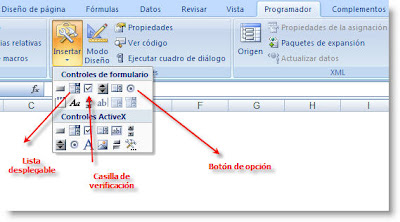
E.1: Controles:En la parte de formularios heredados encontraremos dos opciones: Formularios Heredados y Controles ActiveX, donde se nos presentaran diversas alternativas para la confección de formularios, encuestas, cuestionarios, entre ellos cuadro de texto, botones de opción, control de números, barra de desplazamiento, cuadro combinado, casilla de verificación, por mencionar algunos.


Reflexión:
Estas competencias serán de gran utilidad al momento de tener que realizar un formulario para alguna empresa o actividad en la que nos desempeñemos. Nos permite poder desarrollar nuestra creaitividad al aplicar los diferentes controles para lograr un documento que nos diferencie del resto.
Me pareció muy interesante!


Fuentes:
http://office.microsoft.com/es
http://www.adrformacion.com/cursos/officemig/leccion2/tutorial10.html
http://www.officefull.es/formularios/43-formularios-word-i.html

miércoles, 18 de junio de 2014

COMPETENCIAS

C16: "REGISTRARSE EN CALAMEO"

E1:  Escribir la dirección www.calameo.com
E2: Registrarse en la pestaña que dice "Crear una cuenta gratis". Completar con los datos que solicita.


E3: Luego completar con datos. Hacer click en link, para confirmar la creación de nuestra cuenta, que se envió a nuestro correo electrónico.


C17: "CREAR PUBLICACIÓN  EN CALAMEO"

E1: Luego de registrarse, nos envían un mensaje de confirmación a nuestro correo electronico.

E2: Hacer click en "crear una publicación", y ahí cargar los documentos seleccionados


E3: Luego de cargar el documento, agregarle el titulo de la publicación.


C18: "COMPARTIR UNA PUBLICACION EN CALAMEO"

E1: Si nos ubicamos en mis publicaciones, sobre la publicación que cargamos. Debemos seleccionar "compartir"


E2: Nos ubicamos en "codigo", seleccionamos "html" y copiamos el codigo que aparece.
E3: Vamos a nuestro blog, estamos en "redactar", cambiamos a "html" y pegamos el codigo copiado
E4: Aparecerá en nuestro blog el documento que queremos publicar.


Reflexión:
Me pareció muy interesante esta nueva herramienta que aprendí a utilizar, Calameo. 
Es de gran utilidad para aplicarla en diversas actividades. En mi caso particular, que trabajo en la docencia, me parece muy aplicable a distintas actividades realizadas en todas las áreas. Un material "didáctico y práctico para enseñar". 

Fuentes:
http://es.calameo.com (visitada en 15/06/2014)
http://pasoscalameooc.blogspot.com.ar(16/06/2014)


lunes, 16 de junio de 2014

CALAMEO ¿COMO SE UTILIZA?

DEFINICIÓN

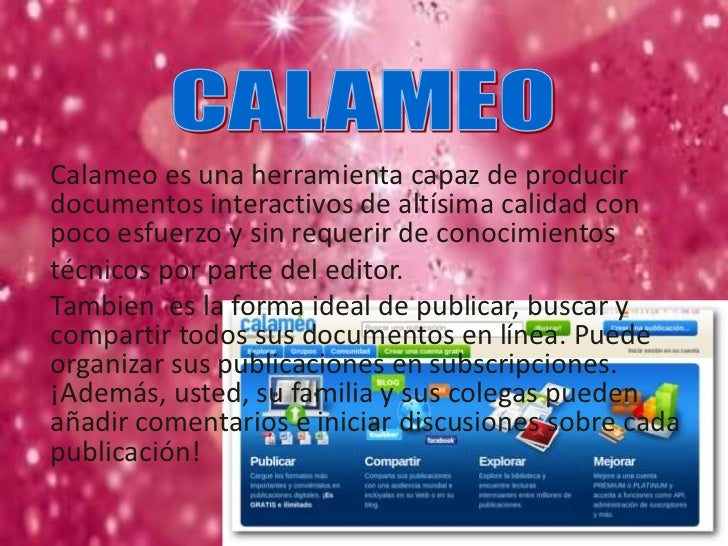
Calameo es un programa que crea publicaciones Web interactivas.
Tiene una amplia gama de opciones y es de fácil uso. A partir de un archivo PDF, usted crea revistas, folletos, catálogos de ventas, informes anuales, folletos de presentación…


¿Qué es una publicación Web interactivas?
 Es un documento electrónico interactivo, accesible desde un ordenador y capaz de reproducir la sensación de lectura de un documento impreso: pasar páginas, marcar páginas, acercar… revistas, folletos, catálogos de venta, informes anuales, folletos de presentación 

¿Quién puede acceder a Calaméo? 


Es para cualquier persona, empresa, asociación, agencia, etc. que tenga el propósito de ofrecer un medio dinámico e innovador que cumpla con las nuevas normas de comunicación Ventajas de una publicación interactiva - Ahorro en coste y tiempo de producción, impresión, envío de copias impresas y logística.


¿Para quién es Calaméo?
Para cualquier persona, empresa, asociación, agencia, etc. que tenga el propósito de ofrecer un medio dinámico e innovador que cumpla con las nuevas normas de comunicación.


Un video explicativo donde resume como utilizar calameo


A CONTINUACIÓN EL INFORME EN CALAMEO


Publish at Calameo or read more publications.


Reflexión:
Aprender a utilizar esta herramienta, Calameo, me permite interiorizarme y adquirir la competencia de poder manejar algo tan fácil, y a su vez tan aplicable a infinidad de situaciones.
Me resultó fácil de usarla, con tan solo unos pasos, se puede acceder a instrumentos desconocidos hasta el momento, que gracias al dictado de esta cátedra, muchas herramientas dejan de ser desconocidas y podemos implementarlas y aplicarlas a nuestros trabajos prácticos, post y en la cotidianeidad de las actividades laborales.


Fuentes: 
http://es.calameo.com/(visitada el 15/06/14)
http: youtube.com(vistada el 16/06/14)
http://pasoscalameooc.blogspot.com.ar/(visitada 16/06/14)

miércoles, 11 de junio de 2014

VIDEOCURRICULUM: PASOS A SEGUIR.

¿QUÉ ES UN VIDEOCURRICULUM?

El VideoCurriculum es la grabación en video de tu curriculum, contigo como protagonista. Es un recurso para mejorar tu proceso de búsqueda de empleo ya que incorpora nuevas variables como la imagen, la voz y la forma de comunicar.


¿CÓMO HACER UN VIDEOCURRICULUM?

Debemos prestar mucha atención a la hora de realizar nuestro videocurriculum. Esta herramienta puede resultar una muy buena oportunidad para destacarnos si lo hacemos bien. Pero también de hundirnos si mostramos signos desalentadores.
Por eso, antes de comenzar con el trabajo frente a la cámara, vamos a explicarte algunos factores a tener en cuenta.


ALGUNOS CONSEJOS ÚTILES PARA TENER EN CUENTA


  • El aspecto es un factor fundamental. Siempre debemos mostrarnos con una sonrisa, observar a la cámara y vestirnos de forma adecuada para realizar la grabación


  • La postura es otro factor relevante. Lo ideal es realizar la grabación sentado en una silla recta, mostrando solamente la parte superior de nuestro cuerpo, e intentando mantener una posición firme pero relajada. Coloca la cámara a una distancia prudencial de la silla, de tal manera que no estés excesivamente cerca , ni tampoco muy alejado del objetivo
  • Pero estas dos cosas son inútiles si no tenemos claro el contenido.
  •  ¿Qué es lo que vas a contarle a la cámara? en primer lugar debes informar de tu nombre completo y hacer un breve anuncio de lo que vas a hablar. Después lo correcto es incorporar toda la información que sueles introducir en el Curriculum tradicional, de forma ordenada y sin rodeos.
  •  Es muy aconsejable que en este repaso por tu vida evites las fechas concretas, siendo más oportuno hablar de espacios de tiempo. Si te bloqueas a la hora de redactar tú descripción piensa en estas tres preguntas:


  1. ¿Qué sabes hacer?
  2. ¿Qué competencias tienes?
  3. ¿Cómo lo puedes demostrar?


  • Contéstalas y no tendrás problemas de redacción
  • Para cerrar el discurso y la grabación se facilitan los datos de contacto, teléfono y correo electrónico.


LUEGO DE HABER LEÍDO LOS CONESEJOS...

Cuando ya tienes claro que quieres decir, es importante que definas COMO lo quieres decir. Una correcta forma de hablar nos hará ganar muchos puntos respecto de otros candidatos. Si grabas el videocurriculum en otro idioma es importante que cuides tu dicción y pronunciación. El consejo es no improvisar. Es mejor preparar y ensayar un speech que nos permita ser naturales.

Otro aspecto importante es el tiempo, es importante que dure lo justo y que la información se facilite de manera clara y concisa. Un videocurriculum no dura mas de tres minutos

Si sigues todos estos pasos, tendrás tu video listo para mandar. En ese momento procura colgarlo en un servidor de videos como YouTube o cualquier sitio de alojamiento de videos de tu preferencia.
A continuación mi videocurriculum:


Videocurrilum Marisa Z from marisa zermatten on Vimeo.

Reflexión:
El aprender a confeccionar nuestro propio videocurriculum, es de gran utilidad y ayuda para cualquier trabajo que se nos presente. Y tener como carta de presentación este tipo de material, no un curriculum vitae, como por lo general presentamos.
Todo el proceso de filmación(que lo hicimos varias veces), editar, agregarle textos, etc fue un rico y provechoso aprendizaje y una muy buena causa para trabajar en equipo, ya que no es poca cosa, "lograr un buen grupo de trabajo", como positivamente lo hicimos.


Fuentes:
https://www.becasfaro.es/pages/cont/index.php?id=44
http://www.alfared.org/content/tutorial-para-la-b-squeda-de-empleo/

martes, 3 de junio de 2014

Trabajando en word

C11:" INSERTAR   IMÁGEN EN WORD"

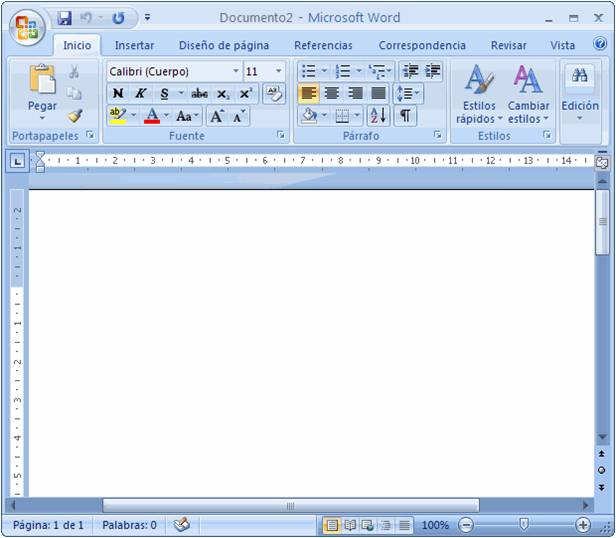
E1: Nos posicionamos en Word. Clickear en la cinta de opciones en "insertar", ir a imágen.


E2: Elegir imágen prediseñada o se puede buscar en "mis imágenes o en algun sitio".
E3: Clickear en la imágen elegida, e insertarla.


C12: "TRABAJAR CON SMART ART EN WORD"

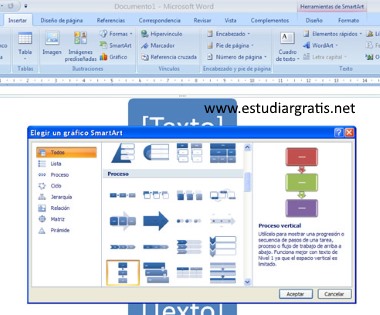
Con los gráficos de SmartArt se puede:
Mostrar todo tipo de relaciones mediante diagramas, cambiar entre los distintos tipos de gráficos SmartArt para determinar que variante satisface mejor sus necesidades.
Tambien nos permite cambiar los colores y efectos del gráfico para que utilice los mismos colores de temas de presentación.
Se puede personalizar el aspecto del gráfico SmartArt mediante la edición de cada uno de sus elementos de forma incluídos en dicho gráfico.

E1: Luego de insertar imágen. Posicionarse en SmartArt y clickear.


E2: Nos presenta una serie de elementos como LISTA, ELEMENTOS, PROCESO, JERAUQUÍA, ETC. Clickear en cada una de éstas, según la necesidad que se tiene para la aplicación de cada una.


E3: Seleccionar las diferentes opciones para la aplicación.


C13: "INSERTAR CUADROS DE TEXTO EN WORD"

Para insertar un cuadro de texto se trabaja con WordArd. Un cuadro de texto es un objeto que puede agregar a un documento para resaltar el texto.


E1: En la ficha Insertar, clickear en Cuadro de Texto.


E2: Clickear en "dibujar cuadro de Texto"
E3: Para poder escribir en el cuadro de texto, clickear adentro del cuadro, luego escribir.


  C14: "INSERTAR COLUMNAS EN WORD"

E1: Ubicados en un documento en word., seleccionar el texto con el que se quiere trabajar. Sobre la pestaña "diseño de página", clickear en "columnas".
E2: Seleccionar del menú, el numero de columnas que se quiere utililzar, clickear.


C15: "INSERTAR TABLA EN WORD"

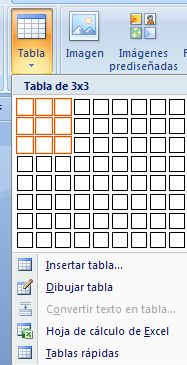
  • En Microsoft Office Word 2007 se puede insertar una tabla eligiendo un diseño entre varias tablas con formato previo (rellenas con datos de ejemplo) o seleccionando el número de filas y columnas deseadas. Se puede insertar una tabla en un documento o bien insertar una tabla dentro de otra para crear una tabla más compleja.

E1: Hacer click donde se desea insertar una tabla.
E2: En la ficha "insertar", dentro del grupo "Tablas", elija la plantilla que desea utilizar.


E3: Elegir la cantidad de filas y columnas que se quiere insertar, y clickear.
E4: Una vez insertada la tabla, tenemos una variedad de estilos que podemos usar.


Reflexión:
Me resultó de gran utilidad aprender a manejar todas estas herramientas de Word. Sabia solo escribir textos, y utilizar algunas pocas herramientas, pero ahora veo la gran utilidad, haciendo buen uso de ellas, que puedo aprovechar. 
Cada día voy descubriendo cosas "nuevas" (ya existentes, obviamente...), que puedo aplicar en el desarrollo cotidiano de la vida laboral, y en lo personal.


FUENTES:
http://www.mailxmail.com/curso-trabajar-word-2007 (visitado 02/06/14)
http://ponce.inter.edu/cai/manuales/ManualWORD%202007CAI.pdf(visitado el 02/06/14)
http://office.microsoft.com/es-ar/word-help/crear-un-elemento-grafico-smartart-HA010354861.aspx (visitado el 02/06/14)


lunes, 26 de mayo de 2014

Uno de los pilares básicos de la informática: el elemento humano

¿QUÉ ES LA INFORMÁTICA?

El término informática proviene del francés informatique, implementado por el ingeniero Philippe Dreyfus a comienzos de la década del 60. La palabra es, a su vez, un acrónimo de information y automatique.
De esta forma, la informática se refiere al procesamiento automático de información mediante dispositivos electrónicos y sistemas computacionales. Los sistemas informáticos debene contar con la capacidad de cumplir tres tareas básicas: ENTRADA (captación de la información), PROCESAMIENTO Y SALIDA ( transmisión de los resultados). El conjunto de estas tres tareas se conoce como algoritmo.
La informática es una ciencia que estudia metodos, proceso, técnicas, con el fin de almacenar, procesar y transmitir información y datos en formato digital. Se ha desarrollado rapidamente a partir de la segunda mitad del siglo XX, con la aparición de tecnologías tales como el circuito integrado, internet y el teléfono móvil.


LA INFORMÁTICA TIENE TRES PILARES BÁSICOS

  • Elemento físico o software (si no hay software, entonces el hardware no funciona, la computadora no hace nada, no tiene sentido usarla porque no hay programas para trabajar en ella)
  • Elemento lógico o hardware (si no hay hardware, entonces no hay elemento tecnológico llamado computadora)
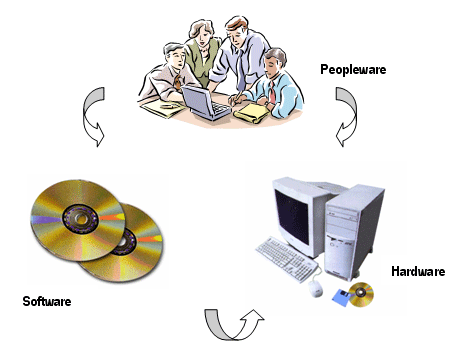
  • Elemento humano.(son los usuarios, sin ellos no tendría sentido la existencia de la computadora porque nadie la usaría, y tenerla en casa, sería como tener un adorno mas).  De aquí en mas, haré referencia a éste elemento específicamente.


Elemento humano (usuario)

El usuario (user), es un individuo que utiliza una computadora, sistema operativo, servicio o cualquier sistema, además se utiliza para clasificar a diferentes privilegios, permisos a los que tiene acceso un usuario o grupo de usuario, para interactuar o ejecutar con el ordenador o con los programas instalados en éste.

El elemento humano es el mas importante de cuantos constituyes la informática.
Sin personas las máquinas serían totalmente inútiles. Este elemento se puede clasificar de la siguiente forma: 


Este elemento (usuarios), se puede clasificar de varias maneras.
Una de ellas es la siguiente:

  1. USUARIO DIRECTO U OPERATIVO: es la persona o conjunto de personas que conocen el problema, desde la perspectiva de la recopilación e ingreso de datos. Estas personas, a menudo conocen los requerimientos de información corrientes, y serán quienes indiquen cómo se recibe la información.
  2. USUARIO INDIRECTO: es la persona o conjunto de personas que están relacionadas con el problema pues son productores o consumidores de la información que se maneja en el sistema, pero que no van a interactuar directamente con él.


Otro tipo de clasificación:
  1. El INVITADO:  es el que llega a la página pero no se identifiia como usuario registrado (miembro de la comunidad) y que solamente puede ver unos contenidos restringidos.
  2. LOS MIEMBROS DE LA COMUNIDAD: que se identifican como tales mediante un nombre y una contraseña en la página de inicio, y que pueden añadir noticias, nuevos enlaces a páginas, ver y subir fotos, leer los foros y participar en ellos, acceder a documentos almacenados en el portal, etc.
  3. USUARIOS REGISTRADOS: son aquellas personas que han creado usuarios en el sitio web y podrán acceder a contenidos especiales. Adicionalmente tienen la posibilidad de colaborar con nuevos documentos de la biblioteca virtual, eventos al calendario de actividades y personas o institucionales al directorio.
  4. LOS ADMINISTRADORES: pueden añadir módulos con nuevas funciones, actualizar el portal, dar de alta o baja a usuarios, entre otros.


REFLEXIÓN:
Luego de realizar esta publicación, uno se pone a pensar... y la verdad que la  informática nos atraviesa por todos lados y desde todos los ámbitos. Hasta hace algunos años, no nos dábamos cuenta, tal vez por una resistencia prolongada en el tiempo, pero bueno, a la vez que la sociedad fue viendo y dándose cuenta de cuanta importancia tomaron las herramientas informáticas en nuestra sociedad, empezamos a aceptar y ulitizarla!

FUENTES:
http://definicion.de/informatica/(visitada el 24/05/2014)
http://es.wikipedia.org/wiki/Inform%C3%A1tica(visitada el 24/05/2014)
http://jms.caos.cl/si/si01.html(visitada el 26/05/2014)
http://webdelprofesor.ula.ve/economia/dougil/intrclas.pdf(visitada el 26/05/2014)
http://www.ecured.cu/index.php/Usuario(visitado 28/05/2014)


domingo, 25 de mayo de 2014

C09: "CONFIGURACIÓN BARRA DE HERRAMIENTAS DE ACCESO RÁPIDO"

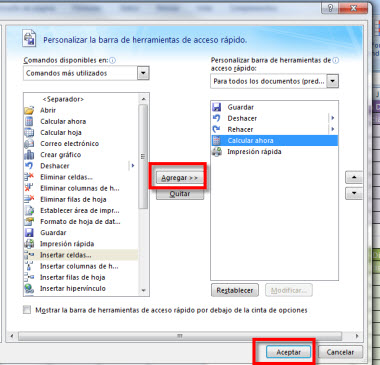
La barra de herramientas de acceso rápido es una barra de herramientas que se puede personalizar y que contiene un conjunto de comandos independientes de la ficha en la cinta de opciones que se muestra. Esta barra se puede mover desde una de las dos ubicaciones posibles y se le pueden agregar botones que representan comandos.


E1: Clickear en "inicio", aparece al final la opcion "herramientas de Word". Clickear ahí. 


E2: Clickear en la opción "personalizar". Luego en "comandos mas utilizados", y ahi se despliega una lista de opciones que se pueden seleccionar  para crear los accesos directos.


C10: "CREAR HIPERVÍNCULOS"

¿ Qué es un hipervínculo?

Un hipervínculo es un enlace, normalmente entre dos páginas web de un mismo sitio, pero un enlace también puede apuntar a una página de otro sitio web, a un fichero, a una imágen, etc. 
Para nevegar al destino al que apunta el enlace, hemos de hacer clic sobre él. También se conocen como hiperenlaces, enlaces o links.
Normalmente el destino se puede saber mirando la barra de estado del navegador cuando el mouse esté sobre el hipervínculo.
Podemos usar usarlos para conducir a los visitantes de nuestro sitio web por donde queramos. Si queremos que se pongan en contacto con nosotros, nada mejor que ofrecerles un hipervínculo a nuestro correo electrónico.


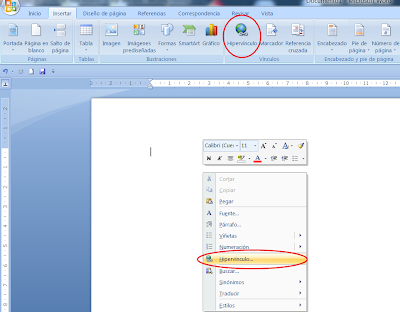
E1: Posicionarse en un documento de word.
E2: Seleccionar el texto o la imágen que se desea mostrar como hipervínculo


E3: En la ficha insertar, hacer click  derecho sobre el texto o imágen, luego en "hipervínculo"


REFLEXIÓN:
La verdad que adquirir la competencia de "crear hipervínculos"  está muy bueno para realizar post teóricos o darle la utilización que necesitemos. Y poder personalizar mi barra de herramientas para poder acceder con mayor rapidez me parece increíble!
Me resultó fácil, práctico y simple de aprenderla. 
Me siento cada vez con mayor confianza y entusiasmo, porque veo que voy adquiriendo competencias, con menor esfuerzo que al principio del cursado. Esto me da muchas ganas de seguir aprendiendo!


FUENTES:
http://office.microsoft.com/es-ar/word-help/personalizar-la-barra-de-herramientas-de-acceso-rapido-HA010362102.aspx (visitada el 25/05/2014)
http://www.configurarequipos.com/doc851.html (visitado el 25/05/2014)
http://www.deciencias.net/disenoweb/elaborardw/paginas/hipervinculos.htm (visitado el 25/05/2014)
http://office.microsoft.com/es-ar/word-help/crear-un-hipervinculo-HA010165929.aspx(visitado 25/05/2014)