miércoles, 27 de agosto de 2014

Formulas y Funciones de Excel

COMENZAMOS A TRABAJAR CON ALGUNAS FORMULAS
¿Qué es una fórmula?

Las fórmulas en Excel son expresiones que se utilizan para realizar cálculos o procesamiento de valores, produciendo un nuevo valor que será asignado a la celda en la cual se introduce dicha fórmula. En una fórmula, por lo general,  intervienen valores que se encuentran en una o más celdas de un libro de trabajo. Las fórmulas están conformadas por operadores de cálculo, operandos y, con frecuencia, por funciones. Para introducir una fórmula en una celda, se debe entrar como primer carácter el signo igual ( El signo igual  =  le indica a Excel que los caracteres que le siguen  constituyen una fórmula ). Cuando se escribe la fórmula no se deben dejar espacios en blanco dentro de la misma

Por ejemplo,  la  fórmula   =A5+A4*3  expresa que  se multiplique  el valor que contiene la celda A4 por el valor constante  3 y, a continuación, se le sume el valor que contiene la celda A5 al anterior resultado ( como se verá mas adelante la multiplicación * tiene mayor prioridad que la suma + ).  Si la celda A5 contiene el valor numérico 15, la celda A4 contiene el valor numérico 4, entonces, esta fórmula al ser calculado por el Excel  producirá  27 como resultado final, el cual será asignado a la celda en la que se ingresó la fórmula.


QÚE SON LAS FUNCIONES DE EXCEL?

Las funciones Excel se definen como el conjunto de formulas que incorpora la aplicación Excel y que tienen por objetivo realizar cálculos predefinidos aportando únicamente los valores que se quieren calcular.

El concepto de las funciones y formulas Excel lo veremos más claro con el siguiente ejemplo:

Imaginemos que queremos calcular  la potencia de 3 elevado a 10, para ello tenemos dos opciones:

Multiplicar en nuestra hoja de cálculo 10 veces el número 3, de tal forma que en la celda en la cual queremos obtener el resultado deberíamos escribir =3*3*3*3*3*3*3*3*3*3

Utilizar la función “POTENCIA” que viene incorporada en la aplicación Excel, de tal forma que en la celda en la cual queremos obtener el resultado deberíamos de escribir POTENCIA (3;10)

Comparando ambas opciones, la método segundo nos aporta el valor deseado en el mínimo tiempo posible y sin errores, imagínate que ahora queremos conocer el valor de 2,56783 elevado a 150, sin duda la primera opción nos llevaría mucho tiempo para introducir la información, además de correr el riesgo de equivocarnos mientras tecleamos, por el contrario en la segunda opción solo deberíamos escribir la siguiente función POTENCIA (2,56783;150), en apenas 2 segundos hemos escrito la función e inmediatamente hemos obtenido el valor correcto y fiable del dato que necesitamos.

Gracias a las funciones de Excel podemos realizar cálculos complejos sin necesidad de introducir formulas complejas y que nos pueden inducir a errores.


Las funciones que llevan incorporadas la aplicación Excel se clasifican en las siguientes categorías:

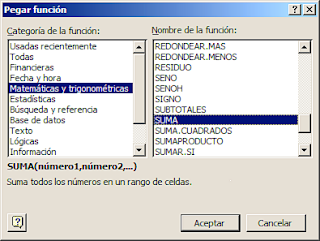
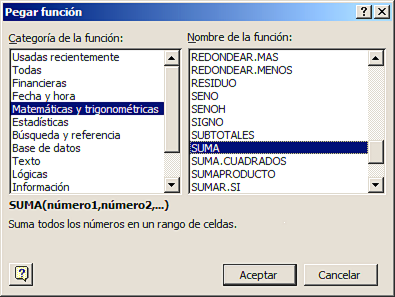
Matemáticas y trigonométricas - Son funciones que hacen referencia cálculos matemáticos como el cálculo de cosenos, tangentes, logaritmos, raices, etc... Por ejemplo:


Financieras - Son funciones que facilitan el cálculo y la generación de modelos financieros, hacen referencia a formulas para el cálculo de intereses, depreciaciones, pagos, etc...

Fecha y hora - Son funciones que se utilizan para el manejo y cálculo de fechas en las hojas de cálculo de Excel

Estadísticas - Son funciones que incorpora la aplicación Excel para facilitar el cálculo de estudios estadísticos, son fórmulas que nos permite calcular la media, varianza, distribuciones, variaciones ...

Búsqueda y referencia - Son funciones que nos ayuda a manipular y encontrar información dentro de las hojas Excel.

Base de datos - Son funciones que nos permiten manipular, gestionar y calcular lista de datos que se encuentren en las hojas Excel.

Ingenieria - Son funciones que ayuda a la realización de cálculos referentes a ingenieria así como modelos basados en formulas utilizadas en ingenieria.

Texto - Son funciones que nos permite manipular, convertir y calcular cadenas de texto, con las funciones de texto por ejemplo podemos suprimir o añadir palabras en una cadena de texto.

Lógicas - Son funciones que nos permite establecer condiciones para realizar cálculos.

Información - Son funciones que nos aportan información sobre los datos que contiene nuestra hoja de cálculo de excel.

Definidas por el usuario - Son funciones creadas mediante macros Excel que se pueden incorporar en nuestras hojas de cálculo mediante la adición de complementos que contengan dichas funciones.


Reflexión:
Incorporar estos conceptos me brinda la posibilidad de entender, poder aprender a utilizar las funciones  de excel.


Fuentes:
http://isis.faces.ula.ve/computacion/Israel/Formulas_en_Excel.htm 
http://www.queesexcel.net/funciones-excel.html
http://office.microsoft.com/es-ar/excel-help/funcion-fecha-HP010062283.aspx

viernes, 22 de agosto de 2014

COMENZAMOS MS-EXCEL 2007. INTRODUCCIÓN


¿Qué es Excel?

Excel es un software que permite crear tablas, y calcular y analizar datos. Este tipo de software se denomina software de hoja de cálculo.
 Excel permite crear tablas que calculan de forma automática los totales de los valores numéricos que especifica, imprimir tablas con diseños cuidados, y crear gráficos simples.

Excel forma parte de “Office”, un conjunto de productos que combina varios tipos de software para crear documentos, hojas de cálculo y presentaciones, y para administrar el correo electrónico.


Algunos conceptos básicos
  •  Planilla de Calculo: es un tipo de documento, que permite manipular datos numéricos y alfanuméricos dispuestos en forma de tablas compuestas por celdas (las cuales se suelen organizar en una matriz bidimensional de filas y columnas)


  • Archivo digital: Un archivo digital, también denominado Fichero, es una unidad de datos o información almacenada en algún medio que puede ser utilizada por aplicaciones de la computadora. Cada archivo se diferencia del resto debido a que tiene un nombre propio y una extensión que lo identifica. Esta extensión sería como el apellido y es lo que permite diferenciar el formato del archivo y, asimismo, interpretar los caracteres que conforman el contenido del archivo. De esta manera, un archivo de texto, podrá tener la extensión .txt (el nombre completo sería:ARCHIVO.txt); uno de documento enriquecido, .doc, .pdf; uno de imágenes, .jpg, .gif; y lo mismo ocurre con cada formato.


  • Libro:  Todo el trabajo que se realiza en Excel se guarda en un archivo, el cual también es conocido comolibro y aquí es donde viene el concepto más importante: Cada libro de Excel está formado porhojas y cada hoja a su vez está dividida en múltiples celdas.      En la parte superior de la ventana de Excel puedes observar que de manera predeterminada se nombra a un nuevo archivo como Libro1. Ese nombre lo podrás cambiar después, pero debes recordar que un archivo de Excel también es conocido como un libro. 


  • Hoja de cálculo: La hoja de cálculo es uno de los distintos tipos de hojas que puede contener un libro de trabajo. Es una herramienta muy útil para todas aquellas personas que trabajen con gran cantidad de números y necesiten realizar cálculos u operaciones con ellos.


  • Celda: La intersección de una columna y una fila se denomina Celda y se nombra con el nombre de la columna a la que pertenece y a continuación el número de su fila, por ejemplo la primera celda pertenece a la columna A y la fila 1 por lo tanto la celda se llama A1.
  • Celda activa: cuando el cursor está posicionado en alguna celda preparado para trabajar con ésta, dicha celda se denomina Celda activa y se identifica porque aparece mas remarcada que las demás. 


  • Rango de celda:  es un bloque rectangular de una o más celdas que Excel trata como una unidad. Los rangos son vitales en la Hoja de Cálculo, ya que todo tipo de operaciones se realizan a base de rangos. Más adelante veremos las distintas formas de definir un rango.


Conceptos de referencias absolutas, relativas y mixtas.

Las referencias son enlaces a un lugar, es decir, cuando en una formula escribimos =SUMA(A1;B1) nos estamos refiriendo a que sume el contenido de A1 y el contenido de B1.
  • Referencia Relativa:  Las referencias de filas y columnas cambian si se copia la formula en otra celda, es decir se adapta a su entorno porque las referencias las hace con respecto a la distancia entre la formula y las celdas que forman parte de la formula. Esta es la opción que ofrece Excel por defecto.
  • Referencia Absoluta: Las referencias de filas y columnas no cambian si se copia la formula a otra celda, las referencias a las celdas de la formula son fijas.
  • Referencia Mixta: Podemos hacer una combinación de ambas referencias, podemos hacer que las filas sean relativas y las columnas absolutas o viceversa.

Reflexión
El haber investigado sobre Excel, me sirvió para conocer conceptos básicos y empezar a manejar determinados términos desconocidos hasta el momento para mi.


Fuentes
http://es.wikibooks.org/wiki/Microsoft_Excel/Definiciones
http://es.kioskea.net/forum/affich-152653-excel-definicion-de-fila-columna-celda
http://hojasdecalculo.about.com/od/Excel/g/Glosario-Definici-On-De-T-Erminos-M-As-Comunes-En-Excel.htm

lunes, 21 de julio de 2014

OTRAS COMPETENCIAS SOBRE WORD


C26:"PERSONALIZAR BARRA DE HERRAMIENTAS DE WORD"

Podemos personalizar la barra de herramientas agregando o quitándole botones que se deseen para un acceso mas rápido.


E1: Hacer click sobre el botón derecho de la barra, se muestran los comandos mas comunes que se pueden añadir a la barra.
E2: Hacer click en "mas comandos" para añadir otros.


E3: Se abrirá un cuadro de diálogo. Se debe seleccionar en la lista de la izquierda, luego clickear en "Agregar", y así agrgar todo lo que se desee.Luego hacer click en "aceptar"


C27:INSERTAR SALTOS DE PÁGINA EN WORD"

E1: Ingresar a word. Luego al menú"Diseño de pagina".  Ingresar a la opción "Saltos de página".
Imagen de la cinta de opciones de Word

E2: Se desplegará una ventana donde se debe seleccionar "pagina siguiente". (automáticamente te llevará a la  siguiente pagina del documento).


E3: Escribir el título que irá en la hoja y editarlo con la opción de títulos. Escribir el contenido.
E4: Al terminar se debe realizar un nuevo salto de pagina y escribir lo que continúa hasta llegar al final del trabajo a realizar.


C28: "INSERTAR NOTA AL PIE DE PAGINA"


E1: En word,  hacer click en "insertar",  luego en "Encabezado y pie de pagina", luego clickear  "Pie de página".
E2: Seleccionar "pie de pagina" nuevamente y escribir el texto al pie.
E3: Si es el primer texto sera texto 1, y asi sucesivamente.


Reflexión:
Haber aprendido a utilizar estas herramientas de word, y otras mencionadas en post anteriores, son de gran utilidad para aplicarlas en mi trabajo como docente. Es de gran utilidad!!


Fuentes
http://es.slideshare.net/RosyOrtiz/tutorial-como-hacer-saltos-de-pgina-msword-2007
http://www.aulaclic.es/word-2010/a_2_1_1.htm
http://www.aulafacil.com/word-2007/word-2007/lecc28word.htm

martes, 15 de julio de 2014

COMPETENCIAS SOBRE SLIDEBOOM

C23: "REGISTRARSE EN SLIDEBOOM"

E1: Entrar a www.slideboom.com
E2: Pulsar en el botón de "register" o de "Join now" que está en la parte superior de la pantalla. (El registro no es obligatorio pero sí aconsejable para que la presentación no sea borrada al cabo de poco tiempo).


E3: Introducir un usuario, un correo electrónico y una contraseña. Elegir la opción gratuita "free" que permite subir hasta 100 presentaciones y activar la casilla de que aceptamos las condiciones, después pulsar en el botón de Register.


E4: Recibiremos un correo de confirmación en que deberemos de activar un enlace para terminar el registro, desde ese enlace accederemos ya a la pantalla de slideboom


C24: "SUBIR ARCHIVOS A SLIDEBOOM"

E1: Una vez que hemos ingresado en Slideboom con nuestro usuario y contraseña pulsaremos en el botón "Upload"


E2: Ir a una pantalla en la que podemos buscar la presentación en nuestro equipo pulsando en "browse"


E3:Después pulsa"upload" y pasaremos a otra pantalla en la que veremos en una barra de progreso como se va subiendo nuestra presentación.


E4: Una vez subida podremos cambiar el título de la presentación, elegir el tema y el idioma y algunas opciones como si queremos permitir que otros descarguen nuestra presentación o que puedan incrustarla en su propio blog. Por último pulsaremos en "submit. Una vez subida pulsar "view presentaton"


C25: "SUBIR UN ARCHIVO DE SLIDEBOOM AL BLOG"


E1: Buscar en slideboom la presentación que deseamos publicar en el blog y hacer clic en "embed" situado en la parte superior derecha.

E2:  Copiar el "embed code" y copiarlo en el blog en modo HTML, luego volver a modo "redactar y el archivo quedara publicado.


Reflexión:
No conocía de la existencia de slideboom, haber leido, experimentado y comparado con otros, fue muy interesante. 
Saber manejar diferentes programas para aplicarlos en lo que sea necesario es muy productivo!


Fuentes:
http://recursostic.educacion.es/eda/web/cursos/curso_proyecto_Acer/11/index.html

lunes, 14 de julio de 2014

SLIDEBOOM

¿QUÉ ES SLIDEBOOM?

  • SlideBoom es un nuevo servicio de almacenamiento de presentaciones en Power Point que le sale al frente a otros servicios actuales que hacen lo mismo tales como SlideShare o AuthorStream. Por otro lado este nuevo servicio tiene algunas características que lo hacen particularmente recomendable y es que ha incluído algunas mejoras que los otros servicios no tenían, veamos cuáles son.

  • Slideboom permite almacenar presentaciones Power Point, las cuales son subidas en formato .ppt o .pps siempre que no se exceda el tamaño máximo permitido que es de 30MB. La presentación irá acompañada de su título, descripción, etiquetas, se le vinculará a una categoría y se podrá elegir entre permitir si la presentación puede ser compartida públicamente y además si es que el público puede descargarse esta presentación.

  • Para compartir esta presentación existen diversas maneras tales como embeder el código usando HTML, enviarlo por email, etc. además de que las presentaciones tienen la posibilidad de ser valoradas y votadas.

  • Nos podemos suscribir al contenido de usuarios y revisar sus perfiles. Al suscribirnos nos mantenemos al tanto de todas sus últimas publicaciones de manera rápida y simple. Este servicio es algo asi como el Youtube de las presentaciones.

  • En cuanto a las diferencias y mejoras que exhibe este servicio SlideBoom con respecto a los demás destacan su mayor funcionalidad, mejor presentación con la interface usuario, uso práctico y fácil, además de incorporar una herramienta de resaltado que hace las veces de marcador (resaltador) donde podemos hacer marcas a ciertas partes del texto o la presentación donde invitamos a que los usuarios presten más atención. Recordemos además que todas las presentaciones se pasan a formato flash.


Fuentes:
http://www.tecnologiadiaria.com/2008/04/slideboom-servicio-de-almacenamiento-de-diapositivas.html
http://www.batiburrillo.net/slideboom-para-compartir-presentaciones-de-powerpoint/
http://www.slideboom.com/presentations/642884/5-cosas-que-me-gustan

viernes, 11 de julio de 2014

TED: IDEAS QUE CAMBIAN EL MUNDO

¿QUE ES TED?

TED es una organización sin fines de lucro dedicada a las “ideas que vale la pena difundir”. TED comenzó como una conferencia de cuatro días en California hace 26 años, y ha crecido para apoyar a aquellas ideas que intentan cambiar el mundo por medio de distintas iniciativas. En la conferencia TED se invita a los pensadores y hacedores más importantes del mundo a dar la charla de su vida en 18 minutos. Luego, esas charlas se cargan en el sitio TED.com, y de esa manera están disponibles para todos de manera gratuita. Entre los muchos oradores de TED, se encuentran: Bill Gates, Al Gore, Jane Goodall, Elizabeth Gilbert, Sir Richard Branson, Nandan Nilekani, Benoit Mandelbrot, Philippe Starck, Ngozi Okonjo-Iweala, Isabel Allende y el primer ministro británico, Gordon Brown. Cada año se realizan dos grandes eventos TED: la conferencia que se lleva a cabo cada primavera en Long Beach, California (junto a una conferencia paralela, TEDActive, que se realiza en Palm Springs), y TEDGlobal, que se celebra cada verano en Edinburgo, Escocia.


Al investigar un poco sobre TED, encontré que TED  es igual a “Tecnología, Entretenimiento, Diseño es una organización sin fines de lucro dedicada a las "Ideas dignas de difundir". ... En la conferencia TED se invita a los pensadores y hacedores más importantes del mundo a dar la charla de su vida en 18 minutos. Luego, esas charlas se cargan en el sitio TED.com, y de esa manera están disponibles para todos de manera gratuita. 


Para disfrutar de un video que ofrece TED, mirá  el siguiente:


Reflexión:
Fue muy interesante conocer sobre TED, no sabía sobre su existencia. En TED podemos buscar muchísima información, los videos explicativos sobre una infinidad de temas son muy claros, y con gente especializada.
Muy lindo investigar sobre esto!

Fuentes:
https://www.youtube.com/watch?v=11jhtSK9uBw
http://tedxriodelaplata.org/orador/adri%C3%A1n-paenza
http://edant.clarin.com/diario/2010/04/08/sociedad/s-02176011.htm